


Arch linux une distribution Desktop sans limites. Un système incroyablement performant et minimaliste. C'est vous qui l'assemblez dans son intégralité.
Cas d'usage concret
Vous venez d'installer Arch Linux et voulez le personnaliser à votre image : voici comment procéder.
ReprenonsArch linuxpour terminer sa conception et sa personnalisation!
Dans cette article nous allons nous concentrer sur Cinnamon, SLIM, Nemo etle terminal.
Au final vous allez apprendre à :
– Configurer Cinnamon, ajouter des applets, desklets et thèmes.
– Configurer SLIM, ajouter des thèmes.
– Configurer Nemo et ajouter des signets, modèles.
– AjouterArchey dans votre terminal.
Cinnamon
Cinnamon est un environnement de bureau, initialement développé par Linux Mint.
Il s’agit d’un fork de GNOME Shell.
Les fichiers de données Cinnamon :
/usr/share/cinnamon
Les fichiers de données utilisateur Cinnamon :
~/.local/share/cinnamon
L’outil cinnamon-settings permet de modifier l’ensemble de la configuration de cinnamon.
Pour cela il vous suffit de cliquer sur le Menu et de sélectionner l’engrenage ou encore de faire un clique droit sur la barre des tâches, choisir « préférences » puis « tous les paramètres ».
Modification du pack d’icone
Installation du pack d’icone Faenza.
pacman -S faenza-icon-theme
Pour activer le pack d’icônes il vous suffit d’aller dans « thèmes » puis « autres paramètres » et « icone ».
Comment avoir une seconde barre des tâches ?
Il vous faudra passer en mode avancé afin de pouvoir activer cette fonctionnalité**.**
Basculez donc sur le « mode avancé » et sélectionnez dans « préférence » le « tableau de bord ».
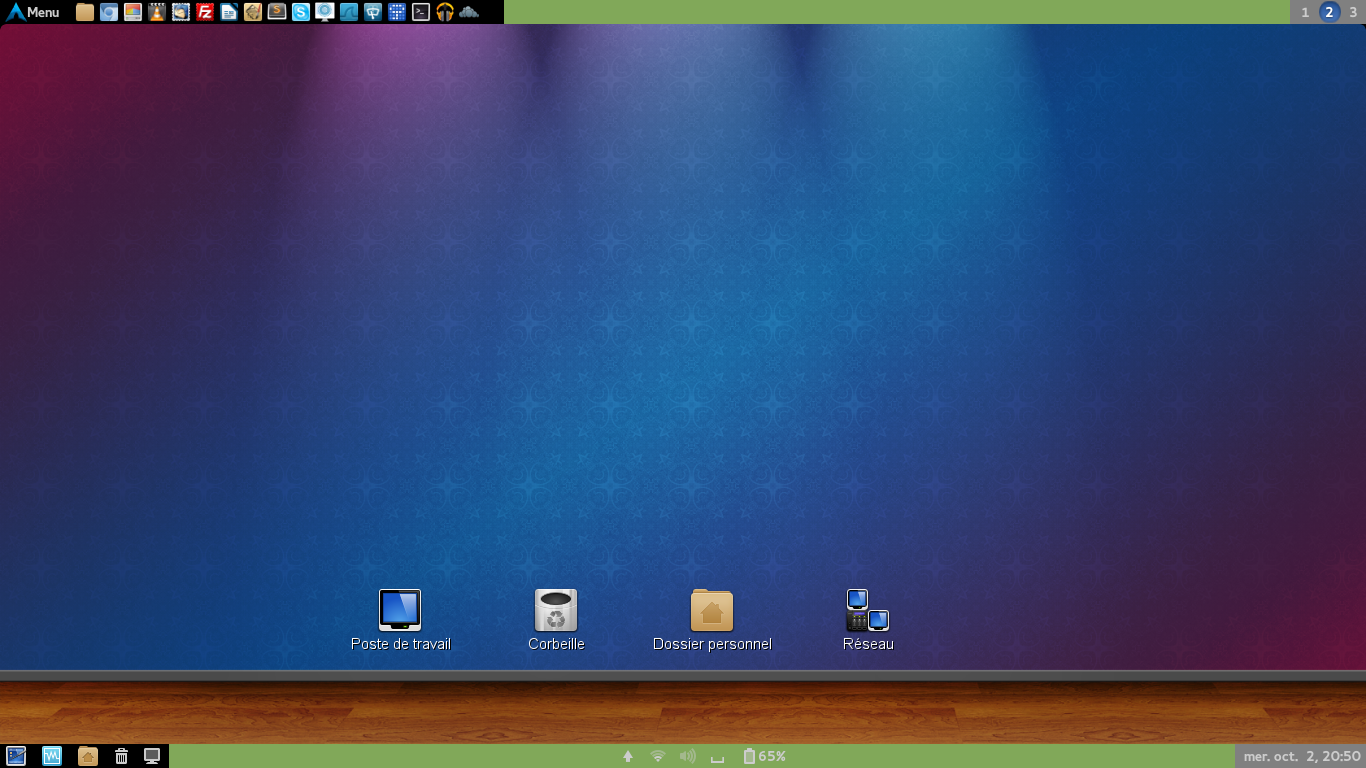
Le panel est en mode classique pour avoir une barre des tâches en haut et en bas.
Pour vous inspirer, voici la configuration basique de mon tableau de bord.
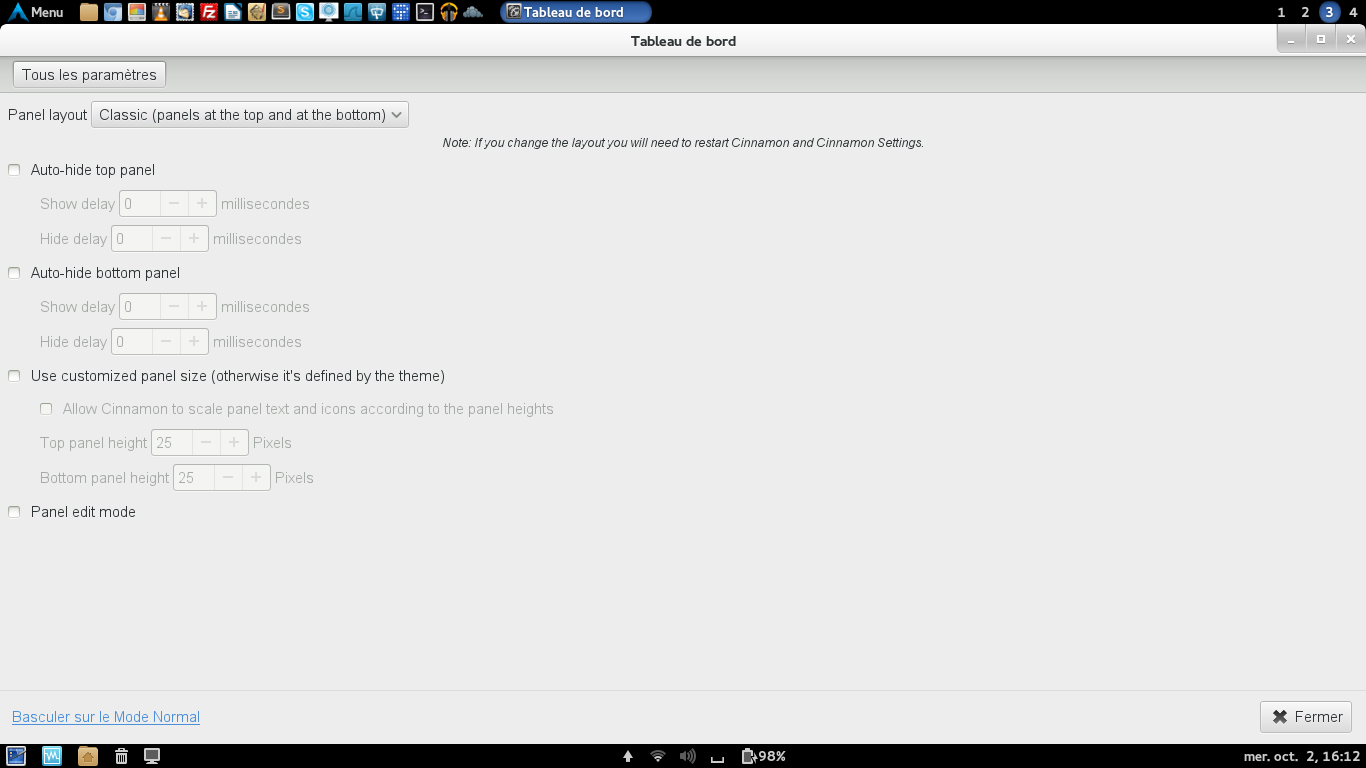
N’oubliez pas de redémarrer votre Arch Linux pour que les modifications prennent effet.
Comment ajouter des applets
Les applets sont vraiment pratiques et il en existe une panoplie incroyable.
Sélectionnez dans « préférence**»**l’icone Applets.
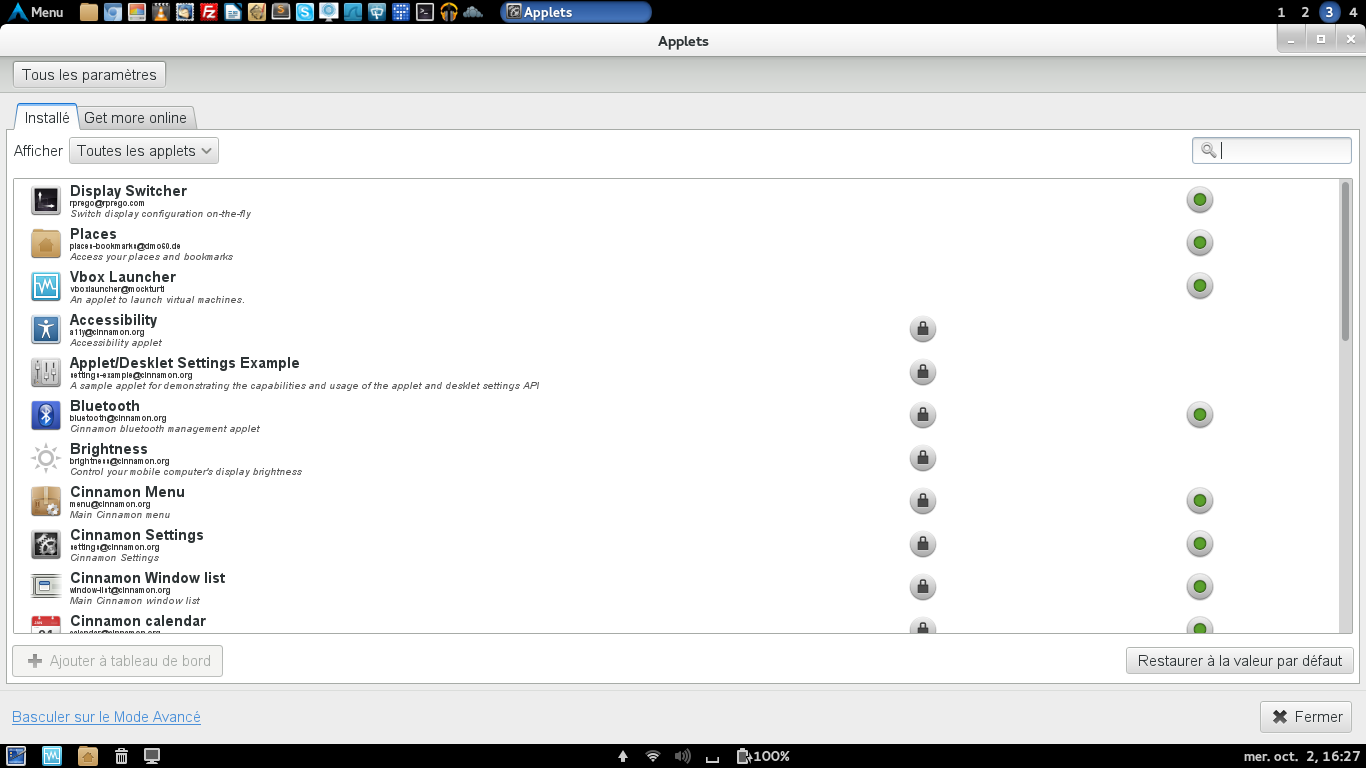
Dans l’onglet « installé » ce sont les applets de base . Nous allons utiliser l’onglet « get more online » Exemple avec GitHub Explorer cochez la case en bas et « install or update. »
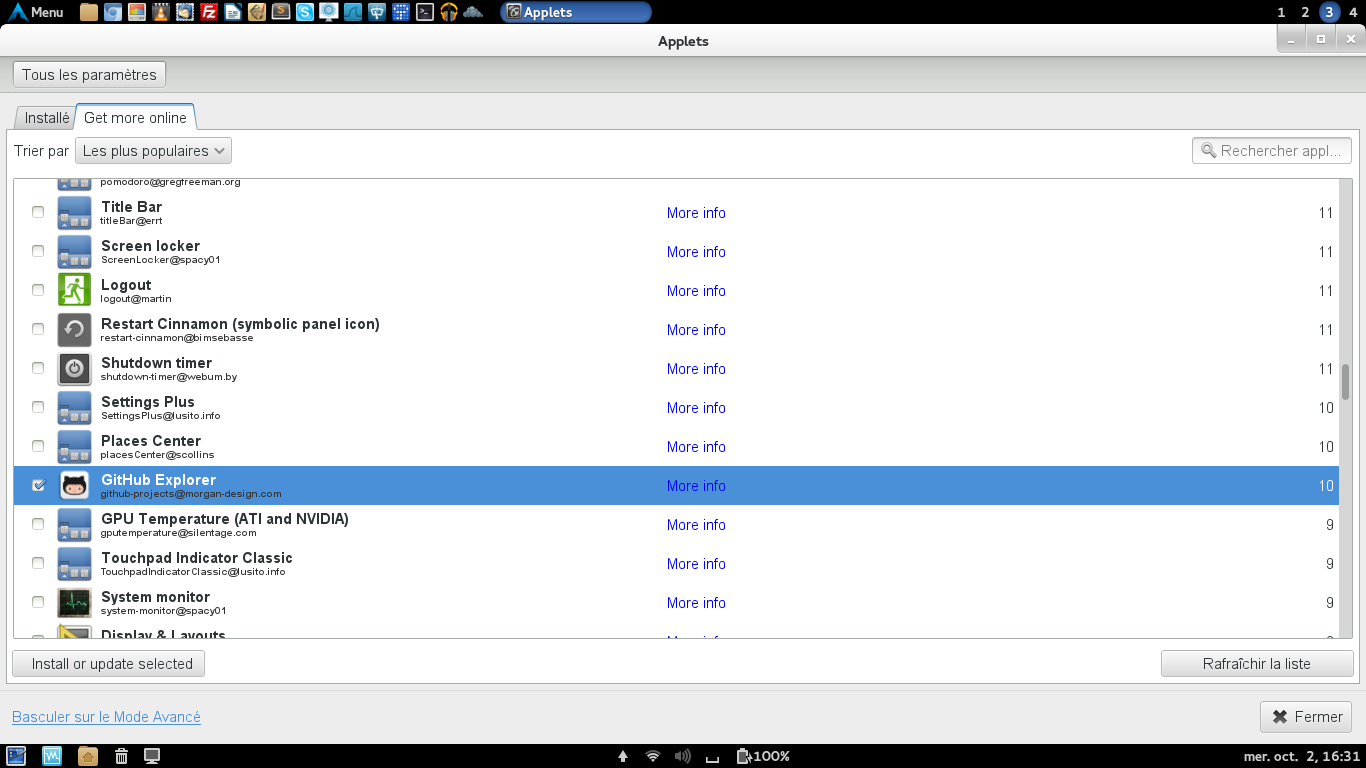
Pour consulter l’ensemble des applets disponibles veuillez consulter : Applet cinnamon disponible.
Comment ajouter des desklets ?
La méthode est similaire aux applets, sauf qu’il vous faudra sélectionner « desklets ».
L’ensemble des desklets est disponible à cette adresse : Desklets Cinnamon disponibles.
Comment ajouter des extensions ?
Les extensions permettent encore un peu plus de personnaliser Cinnamon.
On peut par exemple retrouver le fameux ALT + SHIFT de Windows !
Si vous êtes tenté par ce genre de personnalisation visitez le site de LinuxCore.
Pour suivre ces explications rendez-vous sur Extension Cinnamon.
Comment ajouter des thèmes ?
Les thèmes sont accessibles depuis le panneau de configuration dans « apparences**«** et « thèmes ».
Je ne peux que vous conseiller Minty et Faience+ qui sont disponibles sur le site officiel.
Comment définir un angle pour la grille Multi-écran ?
Le mode dit « hot corners » permet de choisir l’emplacement des différents bureaux virtuels.
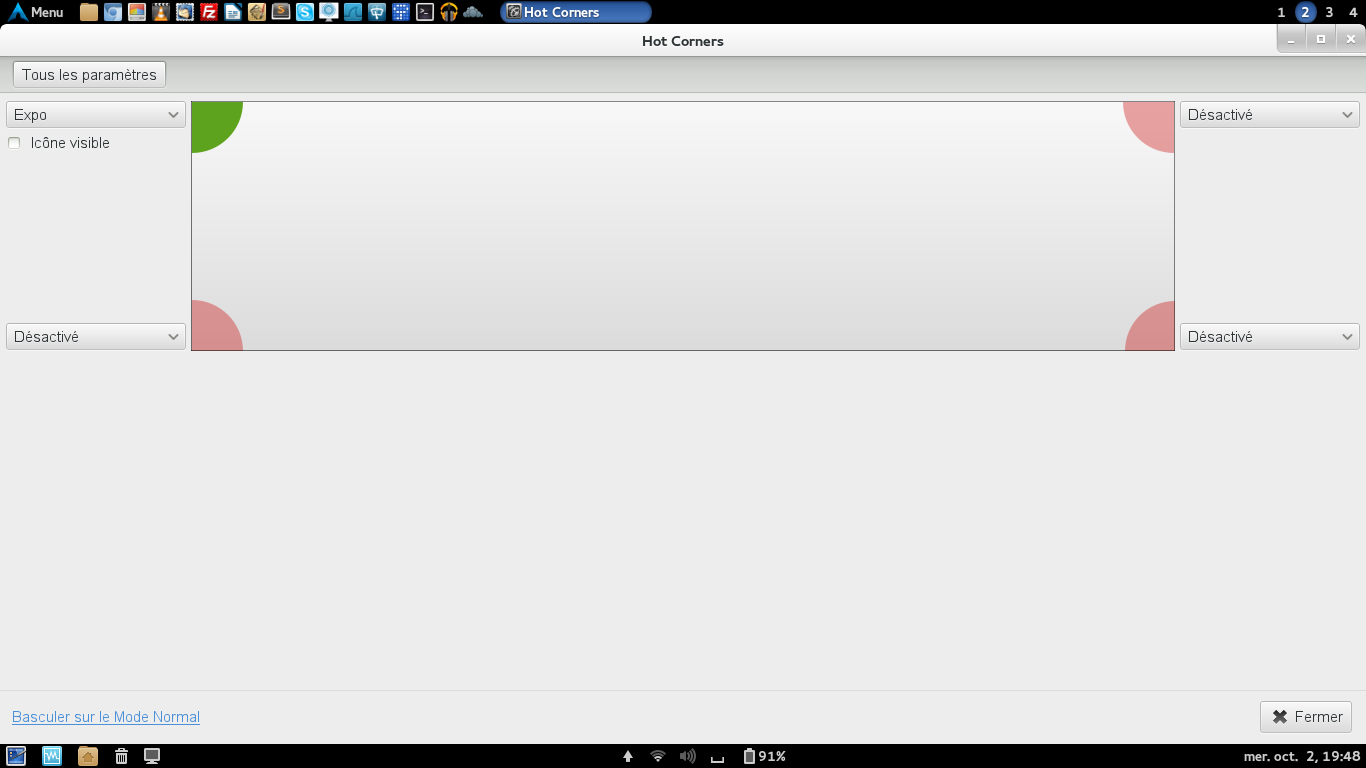
Pour modifier la visualisation des écrans virtuels :
Vous pouvez modifier la visualisation des bureaux virtuels en mode grille.
Pour cela il vous suffit de cliquer sur espace de travail et de cocher Display Expo View as a grid.
Modifier la disposition des applets
Il vous suffit de faire un clic-droit sur n’importe quel panel puis choisir « mode édition ».
A vous les joies de la personnalisation des applets à l’intérieur de vos différents panels .
Personnalisation du Menu cinnamon
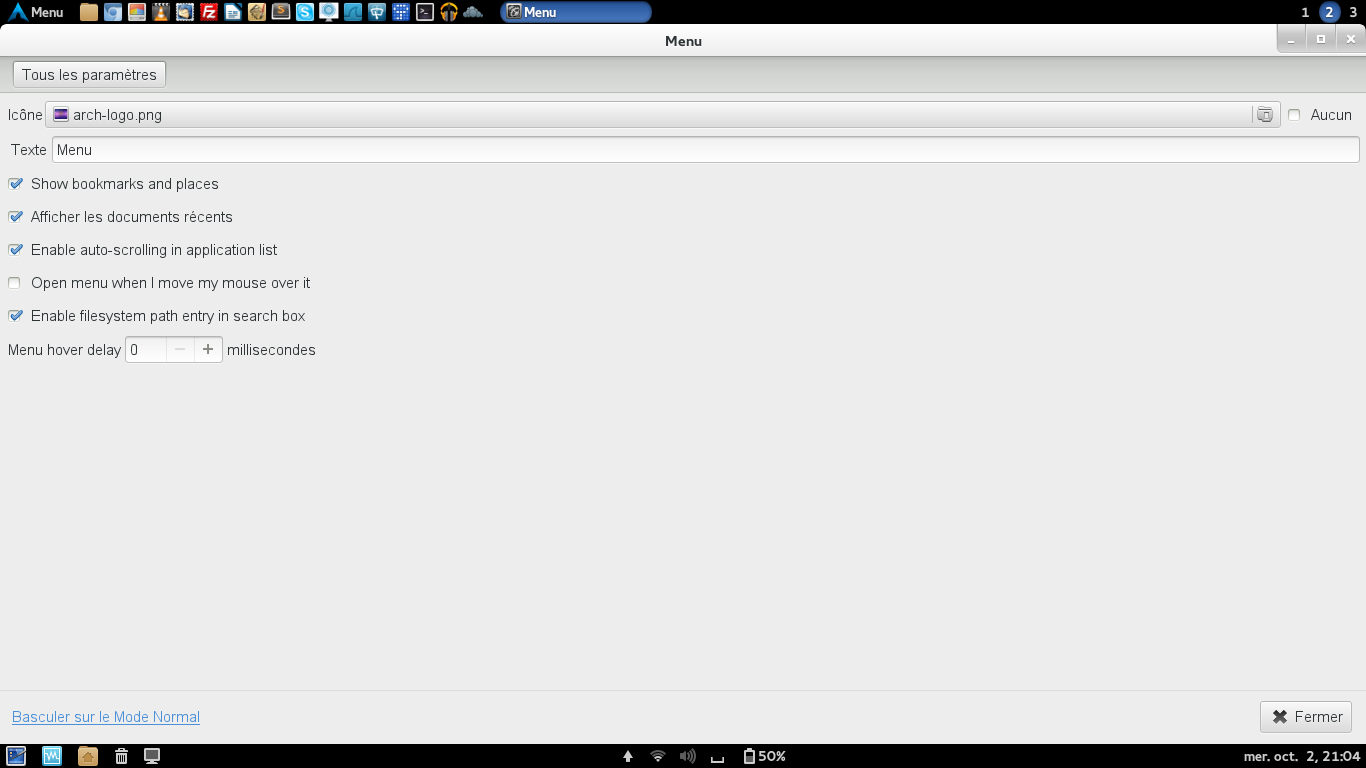
Toujours dans le tableau de bord, section « préférence » sélectionnez menu.
Sur cette interface vous allez pouvoir modifier l’icone, le nom du menu et d’autres paramètres.
Voici mon menu et sa configuration, l’icone est disponible sur le web : archlinux.ico
Police de caractère de notre Arch Linux
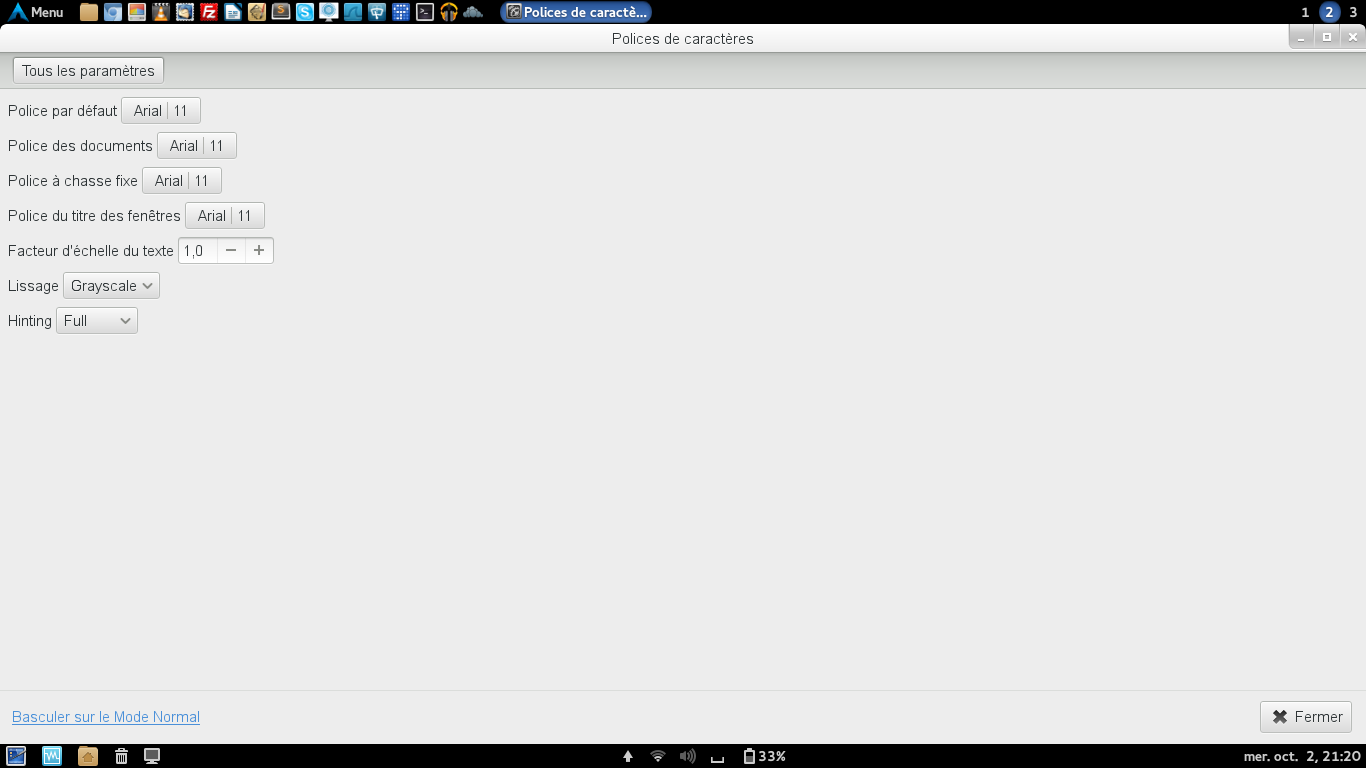
J’utilise une police microsoft arial disponible sur le dépot AUR : ttf-microsoft-arial.
yaourt -S ttf-microsoft-arial
Il ne vous reste plus qu’à vous rendre dans police de caractères et de la définir :
N’hésitez pas à en découvrir d’avantage sur Cinnamon, cet article n’était qu’une première approche.
Pour en savoir plus consultez le forum officiel à cette adresse.
Slim
Slim le gestionnaire de connexion simple et léger, tel qu’il est décrit dans le wiki officiel.
Nous allons changer le thème de base, toujours dans l’optique de personnaliser notre Arch Linux.
Les fichiers de configuration de slim :
/etc/slim.conf
Installation de plusieurs thèmes :
pacman -S archlinux-themes-slim
Pour visualiser notre future thème :
slim -p /usr/share/slim/themes/archlinux-simplyblack/
Dans le fichier de configuration de slim modifier la ligne : current_theme
current_theme archlinux-simplyblack
Connexion automatique de slim avec un utilisateur :
default_user moncompte
auto_login   yes
N’oubliez pas que nous avons configuré le .xinitrc pour que Slim puisse démarrer sur Cinnamon.
Pour plus d’informations sur slim consultez le wiki officiel.
Nemo
Pour mieux comprendre le projet Nemo, je vous conseille fortement cet article.
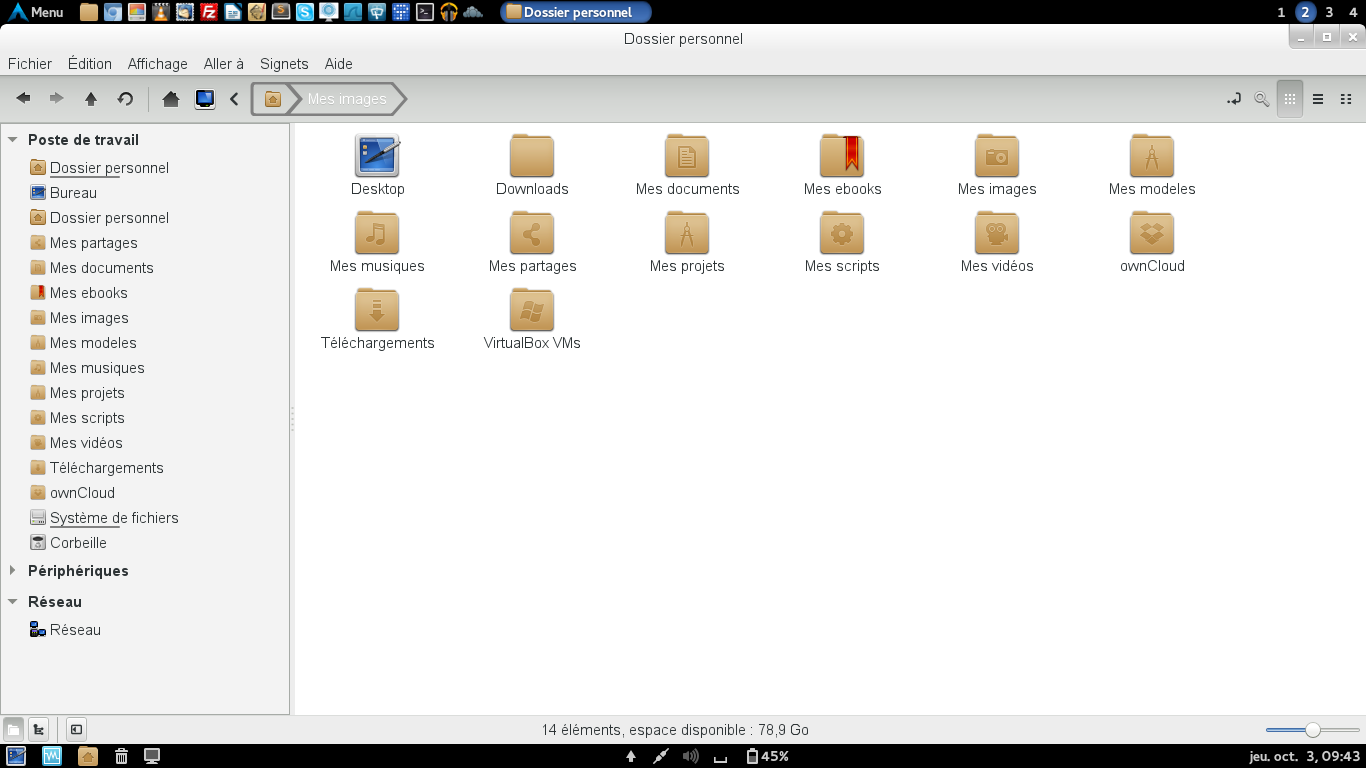
Un visuel de la configuration de mon Nemo :
Comment avoir des signets ?
Appuyez sur CTRL+D ou simplement dans le menu signet puis « ajouter un signet ».
Le signet « document personnel » apparaît comme ceci dans vos raccourcis :

Nous allons le renommer simplement en faisant clique droit puis « renommer ».
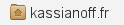
C’est un raccourci ce qui veut dire qu’il doit pointer vers un chemin.
Création du dossier et ajout du chemin dans le signet
Clique droit sur l’espace libre du dossier personnel puis créer un nouveau dossier.
Nous allons créer le dossier : kassianoff.fr.
Ensuite, nous l’assignons au signet précédemment créé qui est kassianoff.fr.
CTRL+B ou menu « modifier les signets » choisir votre signet puis ajouter le au chemin :
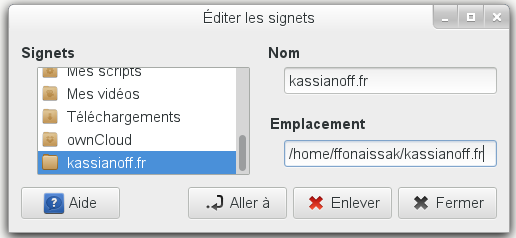
Ajout des modèles dans Nemo
Pour avoir le raccourci « créer un nouveau document » :
mkdir /home/moncompte/Templates
Rajoutez tout vos modèles à l’intérieur du dossier Templates.
Les sous-dossiers sont pris en compte, il ne vous reste plus qu’à faire un clic droit.
Le terminal
Le terminal utilisé est gnome-terminal. Nous allons lui ajouter un petit addon : Archey
Archey permet d’avoir le logo en ASCII de votre distribution et quelques informations systèmes.
Le terminal ce personnalisé dans le .bashrc de votre utilisateur.
Pour l’installation de Archey :
pacman -S archey
La configuration de Archey se trouve dans :
/usr/bin/archey
Vous pouvez modifier l’ASCII présent à l’intérieur pour plus de personnalisation.
Pour l’ajouter à voter terminal ouvrir votre fichier .bashrc et ajouter à la fin : archey
nano ~/moncompte/.bashrc
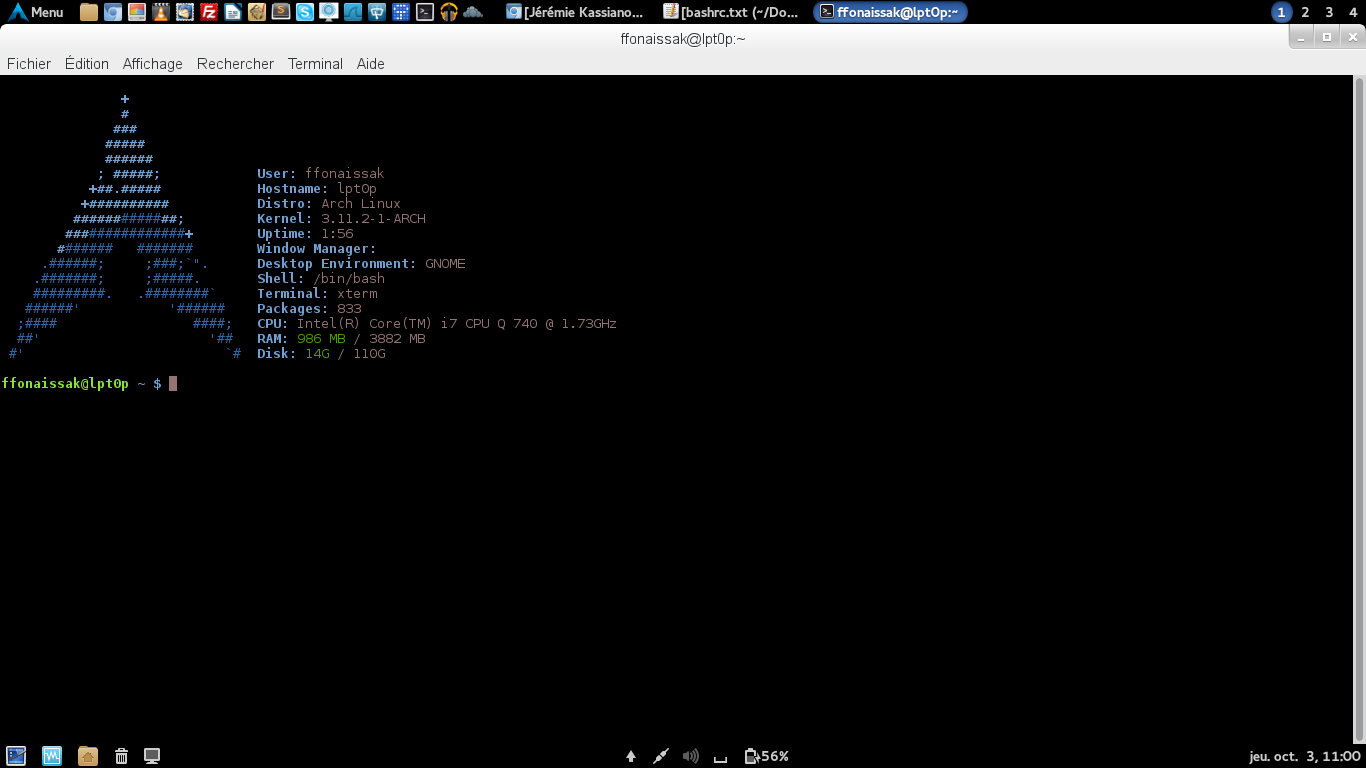
Pour avoir un jeu de couleur dans votre terminal je vous conseil de suivre ce lien : openclassroom
Vous êtes arrivé au bout de la configuration Arch Linux avec Sinnamon, SLIM, Nemo et du terminal.
J’espère que cela vous donnera envie de continuer sous Arch Linux.
Laissez vos impressions!
Conclusion
Cet article a permis de personnaliser en profondeur l'environnement Arch Linux mis en place précédemment : thèmes et applets pour Cinnamon, apparence de SLIM, signets et modèles dans Nemo, ainsi qu'un terminal enrichi avec Archey. Ces réglages transforment un système minimaliste en un environnement de travail agréable et adapté à ses propres habitudes. La personnalisation reste évolutive et peut être poursuivie au gré des besoins.