


Arch linux ARM, une distribution Desktop très légère. Un système incroyablement performant et minimaliste. C'est vous qui l'assemblez dans son intégralité.
Sommaire
Cas d'usage concret
Vous cherchez une distribution desktop très légère pour votre Raspberry Pi : découvrez Arch Linux ARM.
Le Raspberry Pi est un petit ordinateur, il permet notamment de décoder des flux full HD.
Pour plus renseignements consulter le site officiel.
La distribution Arch Linux ARM est disponible à cette adresse : télécharger Arch Linux ARM
Dans cette article, le système Arch Linux ARM sera utilisé pour sa légèreté incroyable.
Au final, il ne consommera que 5% du CPU et 26Mo de mémoire RAM.
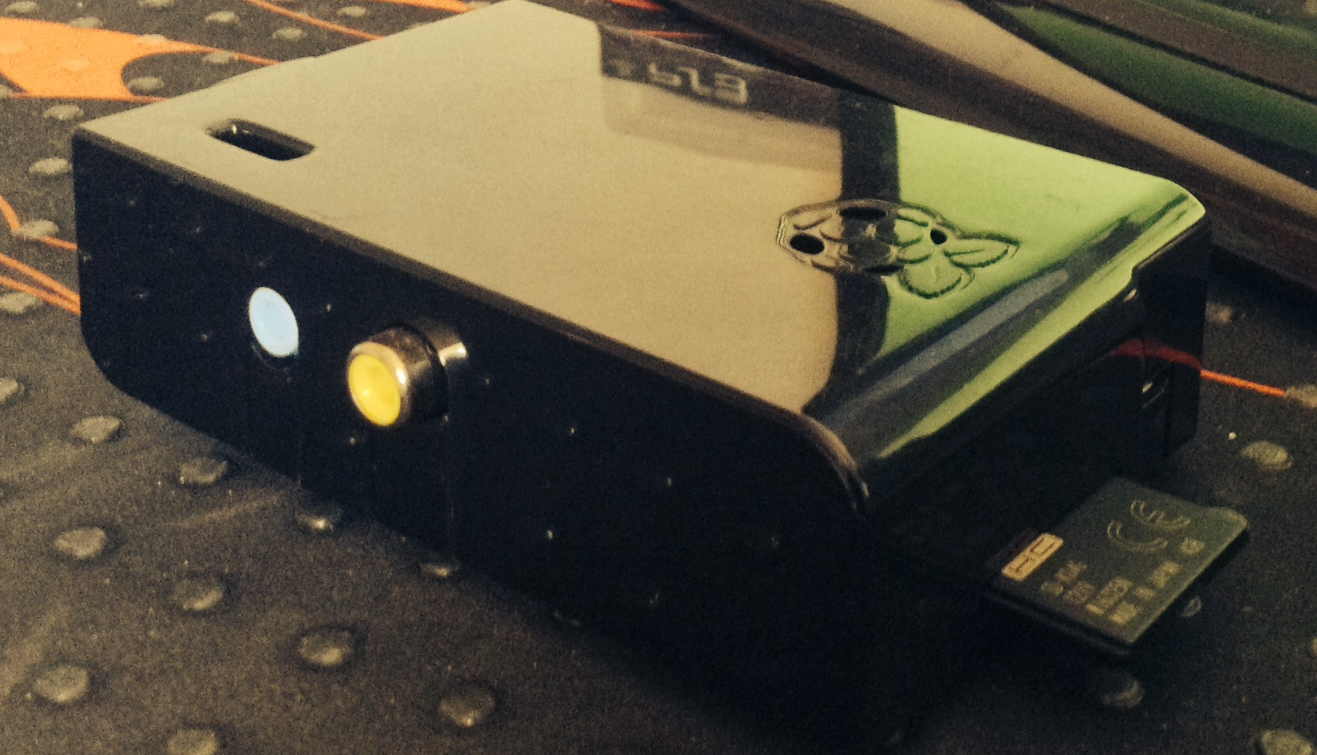
Voici mon Raspberry Pi avec une carte SD de 4Go :
Les étapes de configuration du Raspberry Pi :
- Préparation de la carte mémoire du Raspberry Pi.
- Mise en route du système pour la première fois et configuration système.
- Redimensionnement de la partition racine Arch Linux avec fdisk.
- Mise à jour des bases Arch Linux avec le gestionnaire Pacman.
- Installation de AWESOME.
Préparation de la carte mémoire
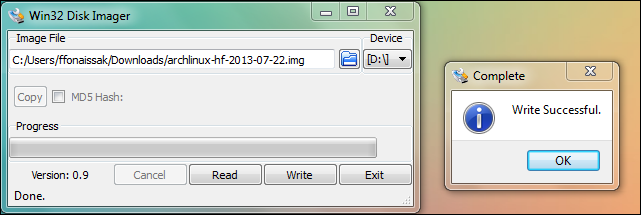
J’ai utilisé Windows 7 Pro X64 et le logiciel Win32 Disk Imager disponible à cette adresse.
N’oubliez pas de l’exécuter en tant qu’administrateur.
Voici le résultat obtenu :
Pour un formatage sous Linux :
dd bs=1M if=~/Downloads/archlinux-hf-2013-07-22.img of=/dev/rdisk1
Mise en route du système :
Arch Linux 3.6.11-14-ARCH+ (tty1)
alarmpi login :
[root@alarmpi ~]# _
Configuration du système :
loadkeys fr-pc
echo "rapt0p" > /etc/hostname
Ajoutez votre langue au système :
echo "fr_FR.UTF-8 UTF-8" > /etc/locale.gen
locale-gen
==> Generating locales...
==>fr_FR.UTF-8...done
==> Generation complete.
Spécifiez la disposition du clavier :
echo "KEYMAP=fr-pc" > /etc/vconsole.conf
Choisissez le fuseau horaire (lien symbolique) :
ln -s /usr/share/zoneinfo/Europe/Paris /etc/localtime
Ajoutez un utilisateur
useradd moncompte -g users -m -s /bin/bash
Redimensionnez la partition racine :
Lancement de l’utilitaire fdisk :
fdisk -c -u /dev/mmcblk0

Welcome to fdisk (util-linux 2.23.2).
Changes will remain in memory only, until you decide to write them.
Be careful before using the write command.
Command (m for help):
Pour lister les partitions dans fdisk :
p
Nous effaçons notre partition étendue :
d
5
=> Partition 5 is deleted
Nous effaçons la partition 2 :
d
2
=> Partition 2 is deleted
Nous devons récréer notre partition étendue :
n
e
2
=> First sector : Entrée sur votre clavier (laisser par default)
=> Last sector  : Entrée sur votre clavier (laisser par default)
Nous devons récréer notre partition logique :
n
l
5
=> First sector : Entrée sur votre clavier (laisser par default)
=> Last sector  : Entrée sur votre clavier (laisser par default)
Pour finaliser les changements sur votre carte SD :
w
=> The parition table has been altered!
Redémarrage du Raspberry Pi :
w
shutdown -r now
On va mettre le système de fichier à la dimension de la partition logique :
resize2fs /dev/mmcblk0p5
=> Filesystem at /dev/mmcblk0p5 is mounted on /;
Vérification de nos nouvelles partitions :
df -h

Filesystem      Size  Used Avail Use% Mounted on
/dev/root       3.5G  1.4G  2.0G   42% /
devtmpfs         83M     0   83M    0% /dev
tmpfs           232M     0  232M    0% /dev/shm
tmpfs           232M  240K  231M    1% /run
tmpfs           232M     0  232M    0% /sys/fs/cgroup
tmpfs           232M     0  232M    0% /tmp
/dev/mmcblk0p1   90M   24M   67M  27% /boot
Mise a jour des bases du système :
pacman -Syuu
Durant le téléchargement un message d’erreur survient ?
=> error: failed retrieving file 'core.db' from mirror.archlinuxarm.org: connection time-out
Pour résoudre cette erreur :
yes|pacman -Scc
Installation de XORG :
pacman -S xorg xorg-xinit xorg-server xorg-server-utils
Installation de SLIM :
pacman -S slim
systemctl enable slim.service
Installation de AWESOME :
pacman -S awesome
nano /home/moncompte/.xinitrc
Ajoutez ceci à l’intérieur du fichier :
exec awesome
Installation du pilote vidéo du Raspberry Pi :
pacman -S xf86-video-fbdev
Installation et configuration de openssh:
pacman -S openssh
ssh-keygen -t dsa /etc/ssh/ssh_host_dsa_key
systemctl enable sshd.service
systemctl start sshd.service
Vous pouvez maintenant redémarrer votre Rasberry Pi.
reboot
Après le redémarrage : le serveur SSH est actif ainsi que slim et awesome.
Pour avoir une adresse IP statique consultez le wiki officiel.
Nous allons le configurer en français :
Pour repasser dans un terminal : CTRL+ ALT + F1
S’authentifier en root.
nano /etc/X11/xorg.conf.d/10-keyboard-layout.conf
Section "InputClass"
    Identifier         "Keyboard Layout"
    MatchIsKeyboard    "yes"
    MatchDevicePath    "/dev/input/event*"
    Option             "XkbLayout"  "fr"
    Option             "XkbVariant" "latin9"
EndSection
Vous pouvez maintenant redémarrer votre Raspberry Pi et commencer à utiliser votre distribution.
Je vous proposerai prochainement un article sur la personnalisation d’Arch linux ARM.
Conclusion
J'ai présenté ici les étapes essentielles pour installer et configurer Arch Linux ARM sur un Raspberry Pi, du formatage de la carte SD jusqu'à la mise en place d'un environnement graphique léger avec Awesome et SLIM. Cette distribution minimaliste tire pleinement parti des faibles ressources du Raspberry Pi tout en conservant flexibilité et performance. Le résultat est un système sur mesure, consommant très peu de CPU et de mémoire, qui constitue une bonne base pour la suite de la personnalisation.