


Le projet Vyatta est mort depuis quelques mois. Un fork très prometteur existe, nommé VyOS! Migrer simplement votre Vyatta vers VyOS Hydrogen.
Cas d'usage concret
Le projet Vyatta est à l'arrêt : voici comment migrer vos routeurs vers son fork communautaire VyOS Hydrogen.
Le fork VyOS
VyOS est un fork de Vyatta, il prend la succession du projet Vyatta qui n’est plus développé.
La migration de Vyatta vers VyOS est très simple, le wiki officiel nous servira de support.
La migration de Vyatta vers VyOS
Avant de se lancer dans la migration Vyatta vers VyOS prenez des précautions (on ne sait jamais).
Pensez à sauvegarder vos fichiers de configuration (avec rsync) sur un autre serveur :
rsync -e ssh -az /config/config.boot root@votre_serveur:/home/user
rsync -e ssh -az /config/scripts/vyatta-postconfig-bootup.script  root@votre_serveur:/home/user
Rendez-vous maintenant dans un répertoire sur votre système Vyatta :
cd /tmp/
Téléchargez la clé publique de VyOS :
wget http://vyos.net/so3group_maintainers.key
Ajoutez la clé publique dans le portefeuille de clé du système :
apt-key add so3group_maintainers.key
=> OK
Actuellement, voici l’image système qui tourne (Vyatta 6.6R1) :
show system image
=> Old-non-image-installation (default boot) (running image)
La vérification de l’architecture du système Linux est importante pour la sélection de VyOS :
cat /proc/version
=> Linux version 3.3.8-1-amd64-vyatta[...]
L’ajout de l’image 1.0.4 de VyOS sera donc en version 64bits depuis le miroir UK :
add system image http://0.uk.mirrors.vyos.net/iso/release/1.0.4/vyos-1.0.4-amd64.iso
Durant l’installation de l’image, quelques questions apparaîssent :
What would you like to name this image? [1.0.4]: vyos-1.0.4
OK.  This image will be named: vyos-1.0.4
Installing "1.0.4" image.
Copying new release files...
Would you like to save the current configuration
directory and config file? (Yes/No) [Yes]: Yes
Copying current configuration...
Would you like to save the SSH host keys from your
current configuration? (Yes/No) [Yes]: Yes
Copying SSH keys...
Setting up grub configuration...
Done.
On vérifie maintenant les images systèmes actuellement installées :
show system image
=> The system currently has the following image(s) installed:

   1: vyos-1.0.4 (default boot) (running image)
   2: Old-non-image-installation
VyOS est sélectionné par défaut au démarrage du grub, on redémarre notre système actuel :
reboot
Le grub nous présente deux systèmes : VyOS (défaut) et Vyatta 6.6R1 (ancien) :
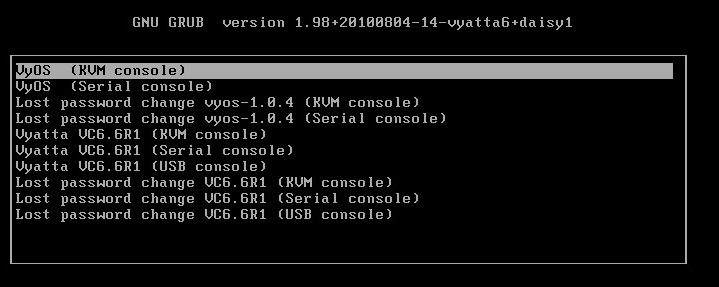
Au démarrage du système, on remarque :
Welcom to VyOS - vyatta tty1
vyatta login :
Le hostname de mon système s’appelle vyatta, on peut le modifier :
configure
set system host-name vyos
commit
save
On se rapproche un peu plus de la configuration par défaut de VyOS :
Welcom to VyOS - vyos tty1
vyos login :
Si vous souhaitez aller dans ce sens il vous suffit maintenant de rajouter l’utilisateur vyos en admin:
set system login user vyos level admin
set system login user vyos authentication plaintext-password pass4wd
delete system login user vyatta
commit
save
La migration est terminée! Si vous le souhaitez vous pouvez supprimer l’image système de Vyatta :
delete system image Old-non-image-installation
Pour terminer on notera que la migration a le mérite d’être très simple et que VyOS est très stable!
Pour plus d’informations découvrez le site officiel et le twitter de VyOS.
Conclusion
Cet article a présenté la migration d’un routeur Vyatta 6.6R1 vers son fork libre VyOS Hydrogen : sauvegarde de la configuration, ajout de la clé et de l’image système VyOS, puis bascule du hostname et des utilisateurs vers la nouvelle configuration par défaut. Le projet Vyatta n’étant plus maintenu, cette migration permet de continuer à bénéficier de mises à jour et d’un support communautaire actif via VyOS. La procédure s’est révélée simple et le système final stable, sans perte de configuration.