


Cas d'usage concret
Vous voulez profiter de la dernière version d'Android sur votre Nexus 4 : voici comment installer Android 4.4 KitKat.
Android 4.4 fournit par Google est sorti depuis quelques heures, je l’attendais depuis longtemps.
D’ailleurs cet article est rédigé avant la mise à disposition OTA pour les Nexus 4*.*
Nous allons procéder à l’installation Android avec l’aide de Windows 8.1.
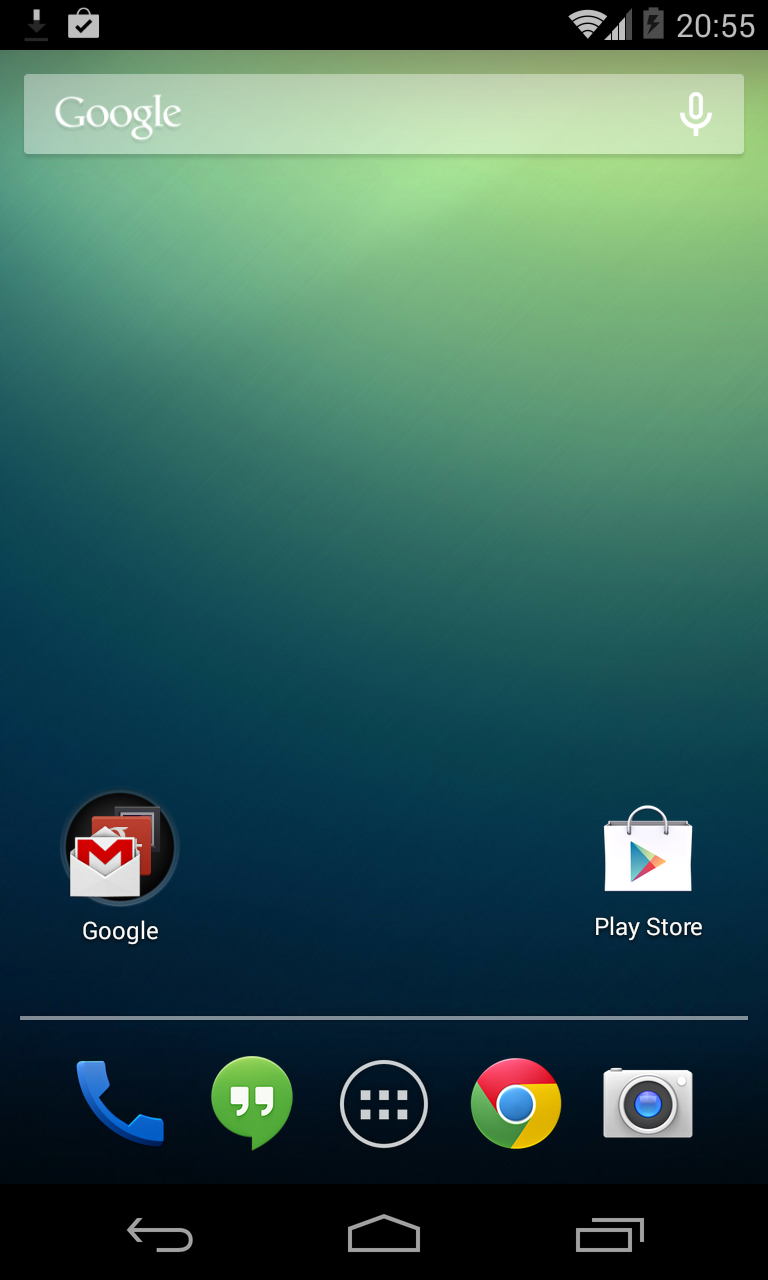
Un avant-goût ? Mon Nexus 4 sous Android 4.4!
Pré-requis :
- Avoir un LG Nexus 4 + le câble USB.
- Les drivers du Nexus 4 installés sur votre machine Windows.
- Les outils ADB et Fastboot installés sur votre système Windows 8.1.
- L’image d’usine du Nexus 4 disponible sur le site officiel :Android 4.4 KitKat pour LG Nexus 4.
Je vous conseille de créer un dossier sur votre disque avec l’ensemble des fichiers comme ceci :

Décompressez les 2 fichiers : adb_fastboot et latest_usb_drivers_windows puis les installer.
Décompressez aussi occam-krt16o-factory-75ccae7a.tgz qui contient Android 4.4.
Installation Android 4.4 :
Lancement du terminal Windows à l’ancienne :
cmd
cd C:Program Files (x86)Minimal ADB and Fastboot
Lancement nouvelle génération avec Windows 8 (en mode graphique) :
MAJ + clic droit sur le répertoire : « Minimal ADB and Fastboot«
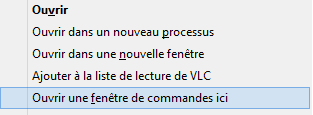
Copiez les fichiers du dossier « occam-krt16o-factory-75ccae7a » que vous avez décompressé dans :
C:\Program Files (x86)\Minimal ADB and Fastboot
Pour être sur voici le contenu de mon dossier :
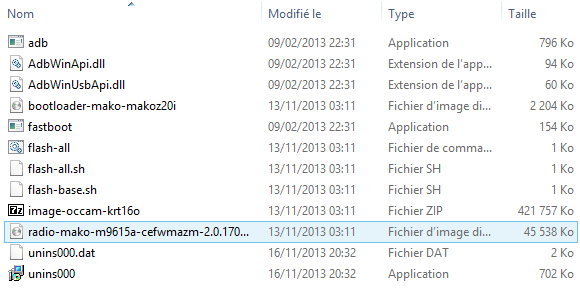
On continue avec le branchement de notre Nexus 4 sur notre ordinateur Windows 8.1.
Pour commencer démarrez le Nexus 4 en « Fastboot » (Power + Volume BAS).
Lancement de la commande de vérification de connexion : Nexus4/Windows 8.1 :
fastboot devices
==> C:\Program Files\(x86)Minimal ADB and Fastboot\fastboot devices
==> 01c04xxx94xxxxxx        fastboot
Normalement, une ligne apparaît, voir ci-dessus. Sinon, ré-installez le pilote USB pour Android.
Ensuite le Nexus 4 doit être débloqué au niveau du « bootloader« , vérifiez la dernière ligne qui doit être en mode « Unlocked » comme sur la capture d’écran (ci-dessous) :
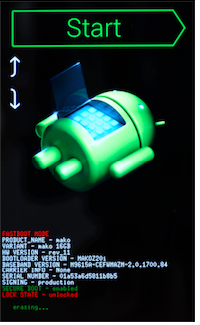
Pour être certain du déblocage, lancez la commande suivante :
fastboot oem unlock
==> ...
==> FAILED (remote: Already Unlocked)
==> finished. total time: 0.002s
La commande renvoi un FAILED ! Mon smartphone est déverrouillé.
Sinon lancez cette commande : (efface le contenu de votre smartphone).
fastboot oem unlock
Redémarrez le smartphone en mode Fastboot et passez à la suite.
Nous allons flasher notre Nexus 4 pour le passer sous Android 4.4 !
Exécutez la commande dans le terminal « flash-all.bat« , voici le résultat :
C:\Program Files (x86)\Minimal ADB and Fastboot\flash-all.bat
sending 'bootloader' (2203 KB)...
OKAY [  0.072s]
writing 'bootloader'...
OKAY [  0.313s]
finished. total time: 0.387s
rebooting into bootloader...
OKAY [  0.002s]
finished. total time: 0.002s
< waiting for device >
sending 'radio' (45537 KB)...
OKAY [  1.440s]
writing 'radio'...
OKAY [  2.495s]
finished. total time: 3.937s
rebooting into bootloader...
OKAY [  0.002s]
finished. total time: 0.002s
< waiting for device >
archive does not contain 'boot.sig'
archive does not contain 'recovery.sig'
archive does not contain 'system.sig'
--------------------------------------------
Bootloader Version...: MAKOZ30d
Baseband Version.....: M9615A-CEFWMAZM-2.0.1700.97
Serial Number........: 01c04aee9447af4f
--------------------------------------------
checking product...
OKAY [  0.002s]
checking version-bootloader...
OKAY [  0.001s]
checking version-baseband...
OKAY [  0.002s]
sending 'boot' (6336 KB)...
OKAY [  0.203s]
writing 'boot'...
OKAY [  0.349s]
sending 'recovery' (6884 KB)...
OKAY [  0.241s]
writing 'recovery'...
OKAY [  0.383s]
erasing 'system'...
OKAY [  0.038s]
sending 'system' (700500 KB)...
OKAY [ 22.067s]
writing 'system'...
OKAY [ 39.344s]
erasing 'userdata'...
OKAY [  0.459s]
formatting 'userdata' partition...
Creating filesystem with parameters:
    Size: 14129561600
    Block size: 4096
    Blocks per group: 32768
    Inodes per group: 8144
    Inode size: 256
    Journal blocks: 32768
    Label:
    Blocks: 3449600
    Block groups: 106
    Reserved block group size: 847
Created filesystem with 11/863264 inodes and 95427/3449600 blocks
sending 'userdata' (137438 KB)...
writing 'userdata'...
OKAY [ 12.032s]
erasing 'cache'...
OKAY [  0.030s]
formatting 'cache' partition...
Creating filesystem with parameters:
    Size: 587202560
    Block size: 4096
    Blocks per group: 32768
    Inodes per group: 7168
    Inode size: 256
    Journal blocks: 2240
    Label:
    Blocks: 143360
    Block groups: 5
    Reserved block group size: 39
Created filesystem with 11/35840 inodes and 4616/143360 blocks
sending 'cache' (10984 KB)...
writing 'cache'...
OKAY [  0.976s]
rebooting...

finished. total time: 76.151s
Press any key to exit...
Waouh, votre Nexus 4 va redémarrer sous Android 4.4 KitKat !
Conclusion
Cet article a expliqué comment installer Android 4.4 KitKat sur un Nexus 4 avant même le déploiement officiel OTA, à l’aide des outils ADB/Fastboot et de l’image d’usine fournie par Google sous Windows 8.1. La procédure passe par le déverrouillage du bootloader puis le flashage complet du système via le script flash-all.bat, avec une remise à zéro des données du téléphone. C’est une méthode fiable pour profiter en avance des nouveautés d’Android sur un appareil de la gamme Nexus.