


OpenVPN ALS (adito), une passerelle web open source. Installer et configurer simplement OpenVPN ALS. Pré-requis : distribution CentOS 6.x.
Cas d'usage concret
Vous cherchez une passerelle web VPN open source pour vos accès distants : voici comment installer OpenVPN ALS (Adito) sur CentOS 6.5.
OpenVPN ALS est un fork de ssl-explorer, c’est une solution d’accès distant qui permet aux utilisateurs d’accéder à leur réseau local via une interface web sécurisée développée en Java.
Ce genre d’outil requiert une attention particulière sur la sécurité car elle expose votre LAN.
La base de cet article repose sur le wiki officiel de OpenVPN ALS.
L’installation des pré-requis
Installation de l’outil de build Java sur CentOS :
yum install ant
Installation de la version open source de Java :
yum install openjdk
La configuration de java :
alternatives --config java
Il existe 3 programmes qui fournissent java, nous sommes actuellement en version 1.7.0 :
Sélection    Commande
-----------------------------------------------
*  1           /usr/lib/jvm/jre-1.7.0-openjdk.x86_64/bin/java
   2           /usr/lib/jvm/jre-1.5.0-gcj/bin/java
   3           /usr/lib/jvm/jre-1.6.0-openjdk.x86_64/bin/java
Pour que OpenVPN ALS fonctionne, sélectionner la version 1.6.0 de java (ici l’option 3).
Installation OpenVPN ALS (adito)
Télécharger OpenVPN-ALS adito :
wget http://sourceforge.net/projects/openvpn-als/files/adito/adito-0.9.1/adito-0.9.1-bin.tar.gz/download
Décompresser L’archive :
tar xvzf adito-0.9.1-bin.tar.gz
Se rendre dans le dossier :
cd adito-0.9.1
Lancer le début de l’installation :
ant install
Buildfile: build.xml

set-tools:

check-tools:
     [echo] Couldn't find tools.jar from $ADITO_HOME/adito/lib
     [echo] Copying the tools.jar from your JDK
     [copy] Copying 1 file to /root/adito-0.9.1/lib

check-permissions:

install: y
     [java] Starting installation wizard.Point your browser to http://adresse_ip:28080.
java
java Press CTRL+C or use the ‘Shutdown’ option from the web interface to leave the installation wizard. java …………. BUILD SUCCESSFUL Total time: 4 minutes 34 seconds
Java vous informe que pour continuer de lancer l’installation , il faut lancer votre navigateur avec :
http://votre_ip:28080.
Pour informations il vous faut ouvrir le port « 28080 » avec iptables :
iptables -A INPUT -p tcp -m tcp --sport 28080 -j ACCEPT
La suite se passe sur votre navigateur et sur l’interface web d’installation d’OpenVPN-ALS.
Interface web : OpenVPN-ALS (adito)
Le premier contact avec l’interface, création du certificat :
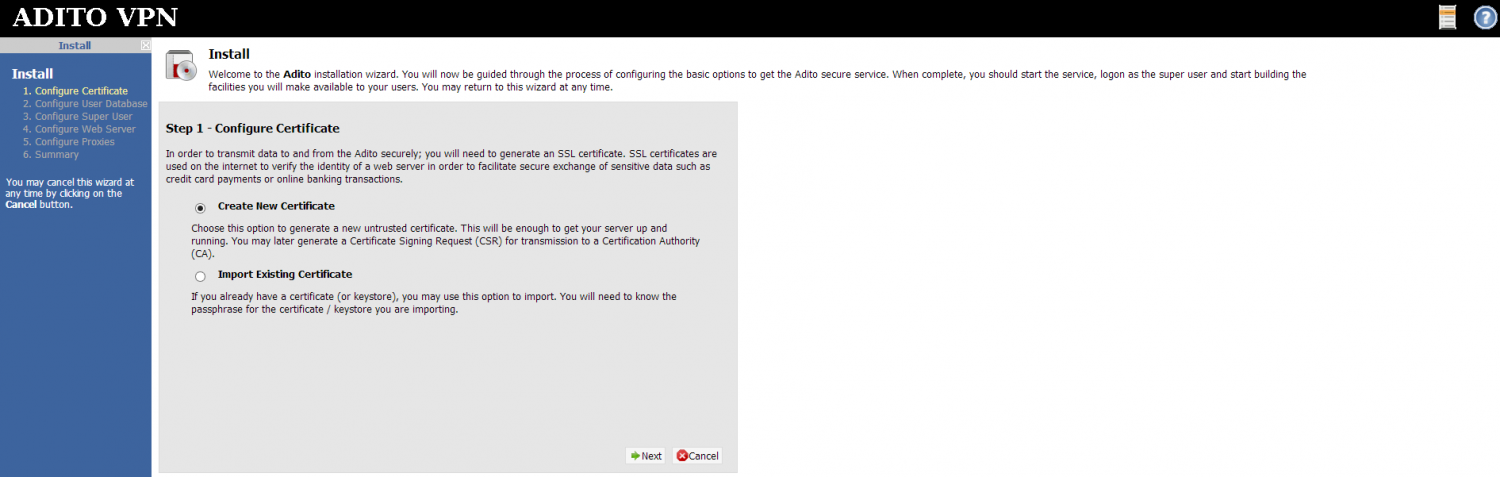
Ensuite, il vous faut choisir une « passphrase » :
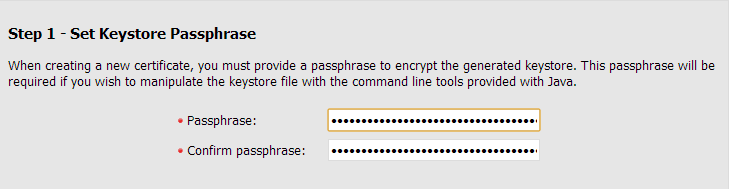
La fenêtre suivante affiche la création du certificat (exemple) :
- Hostname : vpn.kassianoff.fr
- Organisational Unit : IT
- Compagny : kassianoff
- City : Lyon
- State : Rhône-Alpes
- Country Code : FR
Une fois cette étape terminée, appuyer sur « Next » et configurer les paramètres du super utilisateur :
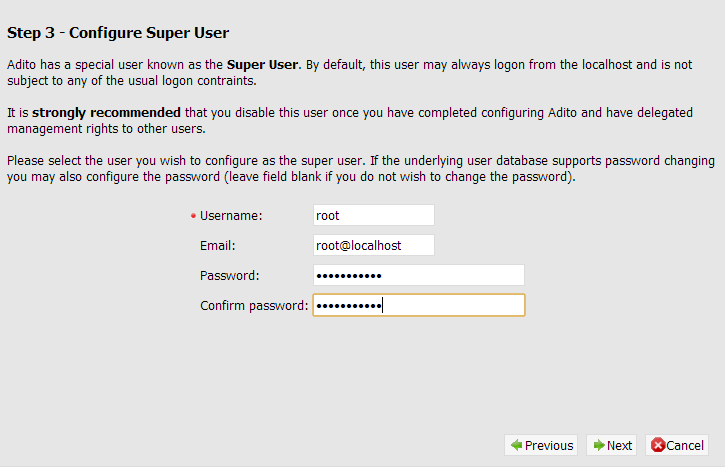
Une fois sur l’étape 4 : laisser le port en https (443) et l’interface « ALL » en mode « Allow« .
Vous pouvez modifier les autorisations des clients (facultatif).
L’étape 5 vous renvoie vers l’usage d’un proxy : cochez le ou non .
La fin de l’installation vous récapitule l’ensemble de vos choix :
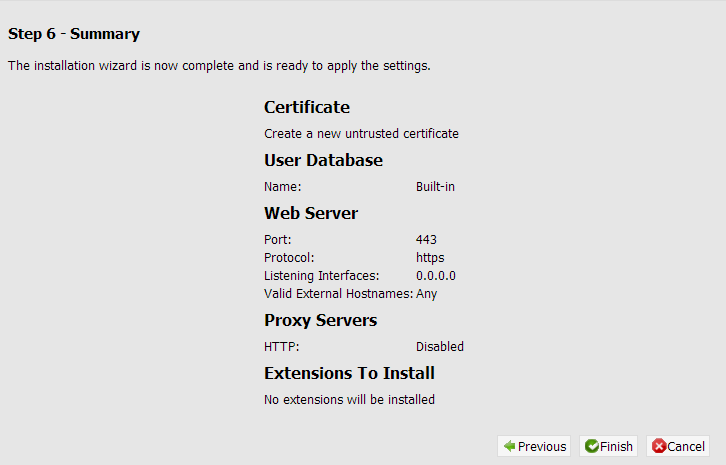
https://content.kassianoff.fr/capture\_adito\_05.pngg
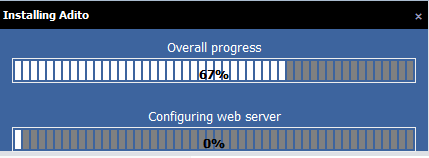
La fin de l’installation de l’interface web se termine par le message suivant :
Installer Complete : "The adito installer is exiting. [...] you may then start the Adito service.
Les services : OpenVPN-ALS (adito)
Pour que OpenVPN ALS fonctionne pleinement, il faut installer le service avec la commande :
ant install-service
Buildfile: build.xml

set-tools:

check-tools:

check-permissions:

install-service:
     [echo] Installing Adito as Linux service
     [exec] Detecting Java
     [exec]      Using /usr/lib/jvm/java-1.6.0-openjdk-1.6.0.0.x86_64/jre
     [exec] Detected OS redhat (x86-64)
     [exec] /root/adito-0.9.1/install/platforms/linux/install-service: line 12: /root/adito-0.9.1/conf/wrapper.conf: Aucun fichier ou dossier de ce type
     [exec] Service installed
     [echo] Adito installed as Linux service

BUILD SUCCESSFUL
Total time: 0 seconds
Maintenant que le service est installé, lancez-le :
/etc/init.d/adito start
ou
ant start
Starting Adito...

/root/adito-0.9.1/install/platforms/linux/adito: /root/adito-0.9.1/install/platforms/linux/x86/wrapper: /lib/ld-linux.so.2: bad ELF interpreter: Aucun fichier ou dossier de ce type

/root/adito-0.9.1/install/platforms/linux/adito: line 213: /root/adito-0.9.1/install/platforms/linux/x86/wrapper: Succ
Si vous avez le message d’erreur ci-dessous installer « glibc » :
yum -y install glibc.i686
Relancez le service :
ant start
Buildfile: build.xml

create-wrapper-conf:
     [copy] Copying 1 file to /root/adito-0.9.1/conf
     [echo] Creating wrapper configuration dynamically
echo
echo Java executable: /usr/lib/jvm/java-1.6.0-openjdk-1.6.0.0.x86_64/jre/bin/java echo Wrapper directory: install/platforms/linux/x86 set-tools: check-tools: check-permissions: start: exec Starting Adito… exec /root/adito-0.9.1/install/platforms/linux/adito: /root/adito-0.9.1/install/platforms/linux/x86/wrapper: /lib/ld-linux.so.2: bad ELF interpreter: Aucun fichier ou dossier de ce type exec /root/adito-0.9.1/install/platforms/linux/adito: line 213: /root/adito-0.9.1/install/platforms/linux/x86/wrapper: Succès exec Result: 1 echo Adito started BUILD SUCCESSFUL Total time: 0 seconds
N’oubliez pas la règle iptables sur port « 443 » :
iptables -A INPUT -p tcp -m tcp --sport 443 -j ACCEPT
L’interface web du serveur : https://adresse\_ip (ou votre nom de domaine)

Des articles suivront très prochainement sur :
- L’ajout d’application java et paramétrage des connexions ssh, rdp, vnc.
- Création de tunnels SSH, web forwarde, gestion utilisateur.
- Sécurisez votre infrastructure spécifiquement à OpenVPN ALS adito.
Conclusion
J'ai détaillé ici l'installation d'OpenVPN ALS (Adito) sur CentOS 6.5, depuis la préparation de l'environnement Java jusqu'à la configuration du certificat et du service via l'interface web d'installation. Cette passerelle d'accès distant permet à des utilisateurs de rejoindre un réseau local via une simple interface web sécurisée, ce qui en fait une alternative légère à un VPN classique. Une attention particulière doit être portée à la sécurité de ce type d'outil, car il expose directement le réseau local sur internet.