


Arch linux une distribution Desktop sans limites. Un système incroyablement performant et minimaliste. C'est vous qui l'assemblez dans son intégralité!
Sommaire
Cas d'usage concret
Vous voulez un système sur-mesure sans limites imposées par la distribution : voici comment installer Arch Linux.
Arch linux est un grand système construit sous vos ordres et qui peut accessoirement vous aider à mieux protéger votre vie privée.
Vous allez construire votre propre système Linux afin de maîtriser son ensemble. Pour en savoir plus sur Arch linux voici la page de description disponible ici.
La conception de notre Arch linux :
- Préparation des partions du disque et réglages anticipés pour l’installation.
- Pour que votre système soit fonctionnel il vous faudra les paquets de base du système.
- Pour amorcer le système je me base sur SYSLINUX et non sur GRUB.
- Pour que votre système dispose d’une interface graphique le paquet XORG doit être présent.
- Pour disposer d’un environnement graphique : vous sélectionnerez CINNAMON .
- Pour le gestionnaire de connexion (ouverture/fermeture de session) le paquet installé sera : SLIM
- Quant à notre gestionnaire de fenêtre : NEMO (un fork du célèbre NAUTILUS)
Concrètement ça va ressembler à ceci : Une distribution rapide, légère, flexible et jolie!
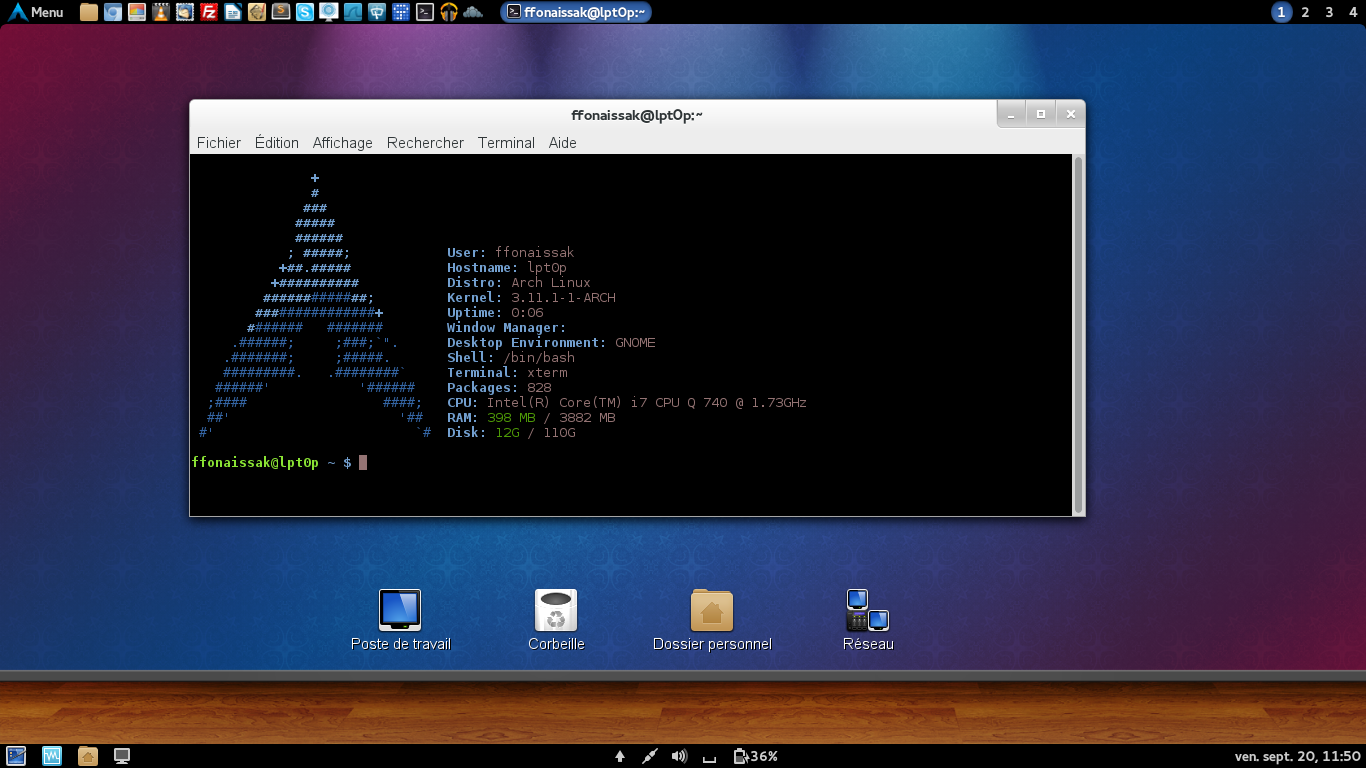
Pour les étapes de configuration j’ai suivi le wiki officiel d’Arch linux.
Ne pas hésiter à faire un tour sur le forum ou à me contacter.
L’image ISO est disponible en torrents ou en direct download sur le site officiel d’Arch linux
Lancement de l’installation :
Après avoir inséré votre CD-Rom dans votre lecteur, il vous faut maintenant choisir :
– Boot Arch Linux (X86_64)
– Boot Arch Linux (i686)
Votre choix n’aura pas d’incidence sur la suite de la configuration.
De mon coté j’utilise la version X86_64.
Veuillez vous assurer que votre ordinateur est connecté physiquement en prise ethernet.
Quelques secondes plus tard vous voici sur votre live-cd :
Arch Linux 3.10.10-1-Arch (tty1)
archiso login : root (automatic login)
root@archiso ~ #
Vous semblez confus ? L’interface semi-graphique ou graphique n’existe pas sous Arch Linux!
Je vous avez prévenu, vous allez devoir construire votre propre système d’exploitation.
Changement agencement du clavier :
loadkeys fr-pc
Partitionnement du disque avec utilitaires cfdisk :
cfdisk
Voici le résultat de notre partitionnement :
cfdisk (util-linux-ng 2.14.2)
                            Unité disque: /dev/sda
                      Taille: 128 849 018 880 octets,  120 Go
             Têtes: 255   Secteurs par piste: 63  Cylindres: 1876
    Nom         Fanions    Part Type  Type Sys.Fic   [Label] Taille (Mo)
 ---------------------------------------------------------------------
    sda1        Amorce      Primaire  Linux ext3 / boot           100
    sda2                    Logique   Linux swap / Solaris        1000
    sda3                    Primaire  Linux ext4 /                30000
    sda4                    Primaire  Linux ext4 /home            115900
Pour savoir comment utiliser cfdisk , veuillez suivre ce lien : openclassrooms cfdisk
Formatage des partions :
mkfs.ext2 /dev/sda1
mkfs.ext4 /dev/sda3
mkfs.ext4 /dev/sda4
mkswap /dev/sda2
Montage des partitions :
mkdir /mnt/{boot,home}
mount /dev/sda3 /mnt/
mount /dev/sda1 /mnt/boot
mount /dev/sda4 /mnt/home
swapon /dev/sda2
Installation du système de base :
pacstrap /mnt/ base base-devel
Amorcer le démarrage du système :
pacstrap /mnt/ syslinux
Configuration du système post-installation :
genfstab -U -p /mnt >> /mnt/etc/fstab
Chrooter dans le nouveau système :
arch-chroot /mnt
sh-4.2#
Renseignement du nom de la machine :
echo "lpt0p" > /etc/hostname
Ajoutez votre langue au système :
echo "fr_FR.UTF-8 UTF-8" > /etc/locale.gen
locale-gen
==> Generating locales...
==>fr_FR.UTF-8...done
==> Generation complete.
Spécifiez la disposition du clavier :
echo "KEYMAP=fr-pc" > /etc/vconsole.conf
Choisissez le fuseau horaire (lien symbolique):
ln -s /usr/share/zoneinfo/Europe/Paris /etc/localtime
Chargement de la ramdisk :
mkinitcpio -p linux
==> Image generation successful
Configurez le chargeur de démarrage :
syslinux-install_update -iam
==> Syslinux install successfull
Définissez un mot passe pour le root :
passwd
==>Enter New UNIX password:
==>Retype New UNIX password:
==>passwd: password updated successfully
Gestion du réseau avec Network Manager
pacman -S networkmanager network-manager-applet
systemctl enable NetworkManager
Sortir ensuite du « chroot » avec la commande :
exit
Démontez le tout
umount /mnt/boot /mnt/home /mnt
Vous pouvez maintenant redémarrer votre ordinateur.
reboot
Création d’un utilisateur
useradd -g users -m -s /bin/bash ffonaissak
passwd ffonaissak
==>Enter New UNIX password:
==>Retype New UNIX password:
==>passwd: password updated successfully
Bravo votre système est installé avec un utilisateur et un accès au réseau internet.
C’est maintenant que la configuration va devenir intéressante, Ça vous dit une interface graphique?
L’implémentation du système graphique XORG
pacman -Syu xorg-server xorg-xinit xorg-server-utils
pacman -S xf86-video-votrepilote
Astuce pour une installation dans une machine virtuel sous vmware :
pacman -S xf86-video-vmware open-vm-tools
Environnement graphique sous Cinnamon
pacman -Syu cinnamon cinnamon-control-center cinnamon-screensaver
nano /home/ffonaissak/.xinitrc
Ajoutez ceci a l’intérieur du fichier :
exec cinnamon-session-cinnamon
Notre gestionnaire de fenêtre NEMO
pacman -S nemo
Notre gestionnaire de connexion SLIM
pacman -S slim
systemctl enable slim.service
Vous pouvez maintenant redémarrer votre ordinateur.
reboot
Après le redémarrage tout devient plus graphique. Mais le clavier XORG est en anglais.
Nous allons le configurer en français.
Pour repasser dans un terminal : CTRL+ ALT + F1
S’authentifier en root:
nano /etc/X11/xorg.conf.d/10-keyboard-layout.conf
Section "InputClass"
    Identifier         "Keyboard Layout"
    MatchIsKeyboard    "yes"
    MatchDevicePath    "/dev/input/event*"
    Option             "XkbLayout"  "fr"
    Option             "XkbVariant" "latin9"
EndSection
Vous pouvez maintenant redémarrer votre ordinateur et commencer à utiliser votre distribution.
Cependant, pour profitez pleinement d’Arch Linux avec une interface graphique rendez-vous ici.
Conclusion
J'ai détaillé ici l'installation complète d'Arch Linux depuis le live-cd jusqu'à un système fonctionnel doté d'un réseau, d'un utilisateur et d'une interface graphique Cinnamon. Cette approche pas à pas illustre bien la philosophie d'Arch Linux : rien n'est préconfiguré, chaque composant est choisi et assemblé par l'utilisateur. Le système obtenu reste léger et personnalisable, et sert de base à l'article suivant consacré à sa personnalisation plus poussée.