


Découvrez l'interface de ruTorrent! Une configuration avec le serveur web : Apache2. Gestion des plugins, vhost, sécurité et multi-users.
Cas d'usage concret
Vous voulez piloter vos téléchargements depuis un navigateur : voici comment configurer l'interface web de ruTorrent avec Apache2.
L’interface de rutorrent
RuTorrent est une interface web ou plus simplement une page web dynamique.
Elle restitue sur le web, le client BitTorrent nommé : rTorrent (utilisable uniquement en CLI).
On parle généralement du couple : rTorrent/ruTorrent et ils sont développés indépendamment.
Je les découvert en 2011 avec la version 3, libre et performante, façonnez-la à votre image!
Les pré-requis pour adopter ruTorrent
Avant de vous lancer dans l’installation de cette interface, il vous faudra utiliser un serveur web!
Aussi, n’oubliez pas que ruTorrent fonctionne uniquement avec le client BitTorrent : rTorrent.
Je vous conseille, d’avoir les éléments suivant installés et fonctionnels sur votre serveur Linux :
- Le serveur web en fonctionnement : Apache2 (dans notre cas).
- Le client BitTorrent : rTorrent configuré pour un seul utilisateur.
- Une distribution Linux à jour et de préférence en version stable (Ubuntu LTS par exemple).
Une dernière chose, voici les dépendances requises pour installer rutorrent.
apt-get install subversion libapache2-mod-scgi
Le paquet subversion va servir pour l’installation et la mise à niveau de rutorrent, tandis que libapache2-mod-scgi va permettre d’interagir avec rtorrent.
L’installation et la configuration se déroule dans le répertoire par défaut : /var/www
Installation de ruTorrent
L’installation est très simple, nous allons télécharger les dépôts sur le SVN.
svn co http://rutorrent.googlecode.com/svn/trunk/rutorrent
Une fois les dépôts téléchargés, on retrouve l’arborescence suivante dans le dossier « rutorrent » :
conf css favicon.ico images index.html js lang php plugins share
- Le répertoire « conf » contient l’ensemble de la configuration de ruTorrent mis à part plugins.
- Le répertoire « css » contient la configuration des règles CSS de ruTorrent.
- La répertoire « images » contient l’ensemble les favicons et différentes icônes issues de ruTorrent.
- Le répertoire « js » contient le code java script qui permet de modifier le fonctionnement de ruTorrent.
- Le répertoire « lang » contient + de 20 langues différentes.
- Le répertoire « php » contient le code en php qui influe sur l’affichage dynamique des contenus.
- Le répertoire « plugins » est dédié au plugin de ruTorrent, il en existe une multitude!
- Le répertoire « share » est utilisé généralement pour la gestion et la configuration des utilisateurs.
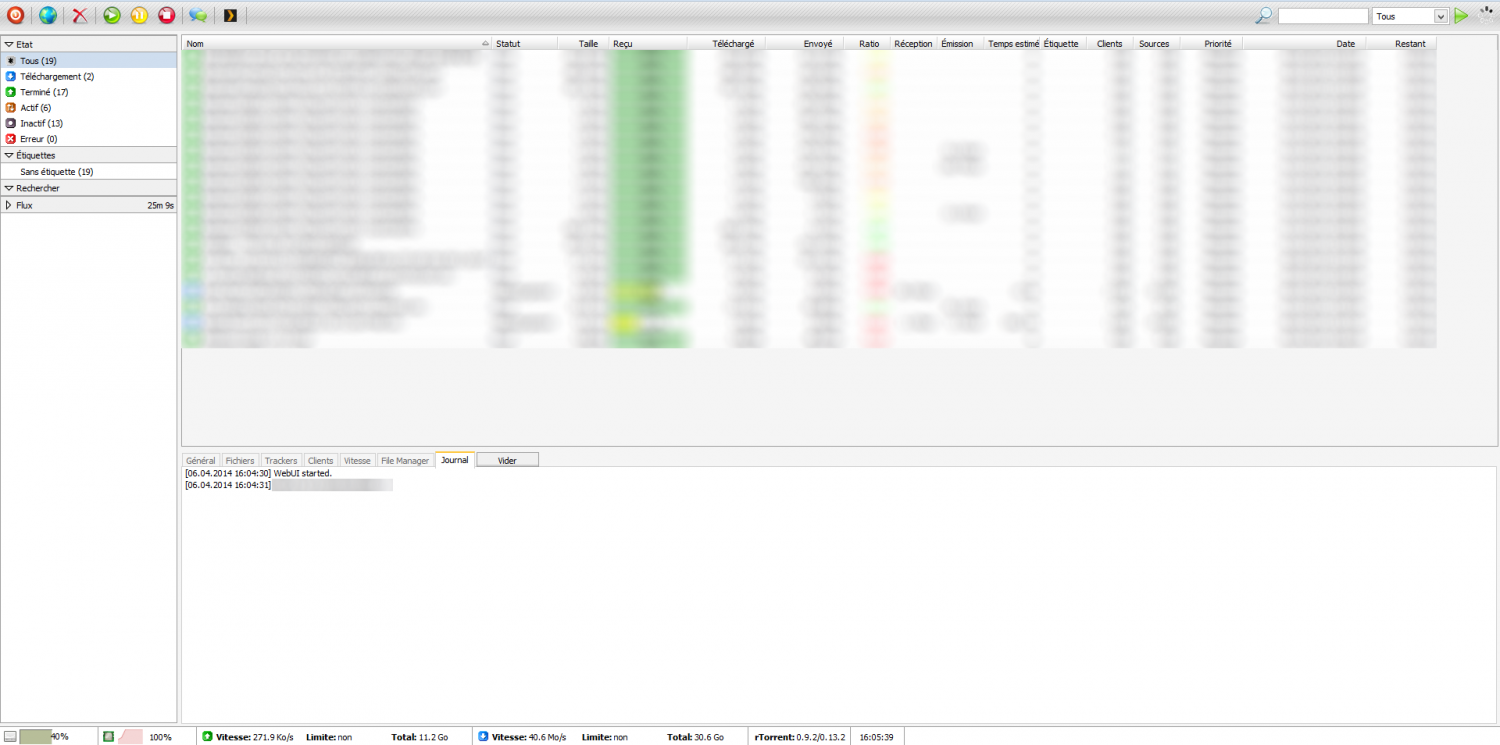
L’interface de ruTorrent ressemble à ceci :
Installation de plugin
Rendez vous dans le répertoire plugins de ruTorrent :
cd /var/www/rutorrent/plugins
Ensuite, il ne vous restera plus qu’a suivre ce schéma :
svn co http://rutorrent.googlecode.com/svn/trunk/plugins/PLUGIN_NAME
Les plugins de ruTorrent sont disponibles sur le wiki officiel.
Je vous recommande d’utiliser les plugins et notamment ceux de cette liste qui sont vraiment intéressants :
- Cookies : permet de stocker des cookies d’un site tiers.
- Diskspace : affiche l’état actuel de votre partition, on parle du home directory.
- Cpuload : affiche le CPU avec un temps de X secondes.
- Erasedata : le menu contextuel du clic droit se voit ajouté : effacer et supprimer les données.
- Trafic : permet de suivre l’évolution dans le temps du débit d’un fichier ajouté.
- Getdir : permet le téléchargement du fichier en direct download.
- Loginmgr : ajoute un bouton de déconnexion dans le menu principal.
- Extsearch : une panoplie de nouveaux trackers sont disponibles dans la recherche ruTorrent.
- Goip : permet de faire un whois sur un client précis (uploader/downloader).
- Noty : permet d’afficher une petite pop-up sur votre interface lors de l’ajout d’un torrent.
Il existe une multitude d’autres plugins disponibles sur le web, le mieux reste encore de les développer soi-même.
Configurer votre vhost
Les vhost sont importants, ne les négligez pas. En voici deux versions (http et https):
- Un vhost http :
ServerName mon_domaine.tld
   ServerAdmin webmaster@localhost
   DocumentRoot /var/www/

   Redirect permanent / https://mon_domaine.tld

   Options Indexes FollowSymLinks MultiViews
   AllowOverride None
   Order allow,deny
   allow from all

   ErrorLog /var/log/apache2/error.log
   LogLevel warn
   CustomLog /var/log/apache2/access.log combined
- Un vhost sécurisé en https :
ServerName mon_domaine.tld
  ServerAdmin webmaster@localhost
  DocumentRoot /var/www/rutorrent

  SSLEngine on
  SSLCertificateFile /etc/apache2/ssl/ssl.crt
  SSLCertificateKeyFile /etc/apache2/ssl/ssl.key

  Options Indexes FollowSymLinks MultiViews
   AllowOverride None
   Order allow,deny
   allow from all


  ErrorLog /var/log/apache2/error.log
   LogLevel warn
   CustomLog /var/log/apache2/access.log combined

   AuthType Digest
   AuthName "votre_texte"

   AuthDigestProvider file
   AuthUserFile /etc/apache2/passwords
   Require valid-user
   SetEnv R_ENV "/var/www/"
N’oubliez pas de générer un certificat auto-signé ou bien d’utiliser un certificat gratuit startcom.
Sécurité de base sur ruTorrent
Votre serveur peut être exposé aux yeux de tous sur le web, l’ajout d’un htaccess est recommandé.
Le cas le plus pratique pour cela est l’option htdigest d’Apache2 :
htdigest /etc/apache2/passwords votre_texte ffonaissak
Le résultat de la commande est enregistré dans le fichier passwords.
Il vous faudra modifier la valeur suivante dans votre vhost (https):
AuthName "votre_texte"
A l’ouverture de ruTorrent, il vous est alors possible de mettre votre couple : login/password.
Configurer plusieurs utilisateurs
Il est possible d’avoir plusieurs comptes sur ruTorrent et c’est franchement génial!
La configuration SCGI d’Apache2 et la structure de ruTorrent permettent les multi–utilisateurs.
Nous allons configurer un second utilisateur en plus de celui déjà existant.
- Ajoutez le second utilisateur avec la commande htdigest vue précédemment.
- Ajoutez vos différents SCGI afin que rtorrent/rutorrent communique.bash
nano /etc/apache2/apache2.conf
Les montages des SCGI seront renseignés à la fin du fichier, comme ceci :bashSCGIMount /RPC2 127.0.0.1:5000 SCGIMount /RPC3 127.0.0.1:5001 servername localhost - Configurez l’utilisateur numéro 2 dans /var/www/rutorrent/conf/users/bash
mkdir user2 - Copiez le fichier de configuration « php » déjà présent dans /var/www/rutorrent/conf/bash
cp config.php users/user2
Effectuez les changements de propriétaire et de droit comme ci-dessous :bashchown -R www-data:www-data /var/www/rutorrent/conf/users/ chmod -R 777 /var/www/rutorrent/conf/users/ - Modifiez le fichier de configuration du second utilisateur et ses variables :powershell
nano user/user1/config.php
   $scgi_port = 5001;
   $scgi_host = "127.0.0.1";
   $XMLRPCMountPoint = "/RPC3";
Ce sont les montages « SCGI » et « RPCmount » présentés dans apache2 précédemment.
Retenez bien que chaque nouvel utilisateur doit avoir un répertoire personnel avec le « fichier.php ».
N’oubliez pas que rTorrent doit être configuré, je ne détaille pas la configuration du client BitTorrent.
Mise à jour de ruTorrent
Le système SVN permet de mettre à jour très simplement votre interface ruTorrent.
Il est recommandé d’éteindre le serveur web : (/etc/init.d/apache2 stop) pour éviter un crash!
Ensuite il vous suffit de vous rendre à la racine de votre répertoire ruTorrent et de lancer :
svn up
La mise à niveau est en cours, il faut attendre le message suivant :
Updated to revision 2471.
Une fois terminée, relancez votre serveur web :
/etc/init.d/apache2 start
La découverte de ruTorrent est terminée, je vous invite à vous rendre sur le site officiel.
Si vous avez des problèmes de paramétrage sur ruTorrent n’hésitez pas à laisser votre commentaire.
Conclusion
Cette configuration de ruTorrent avec Apache2 couvre l'installation via SVN, la gestion des plugins, la mise en place de vhosts HTTP/HTTPS, la sécurisation par authentification digest ainsi que la gestion multi-utilisateurs via SCGI. Cette interface web rend l'utilisation de rTorrent bien plus accessible au quotidien, tout en restant personnalisable grâce à ses nombreux plugins. Pensez à bien restreindre l'accès par htdigest, surtout si le serveur est exposé publiquement sur Internet.